
GPT Image 比例與安全區實戰:畫幅、裁切和文字落點
2026 年 9 月:用 GPT Image 2 / gptimage 2 一次鎖對畫幅——1:1、4:5、9:16、16:9 的安全區怎麼寫進提示詞、Bad→Good 與發佈前核對表。
· GPTImage Prompts #比例#安全區#GPT Image 2#gptimage 2
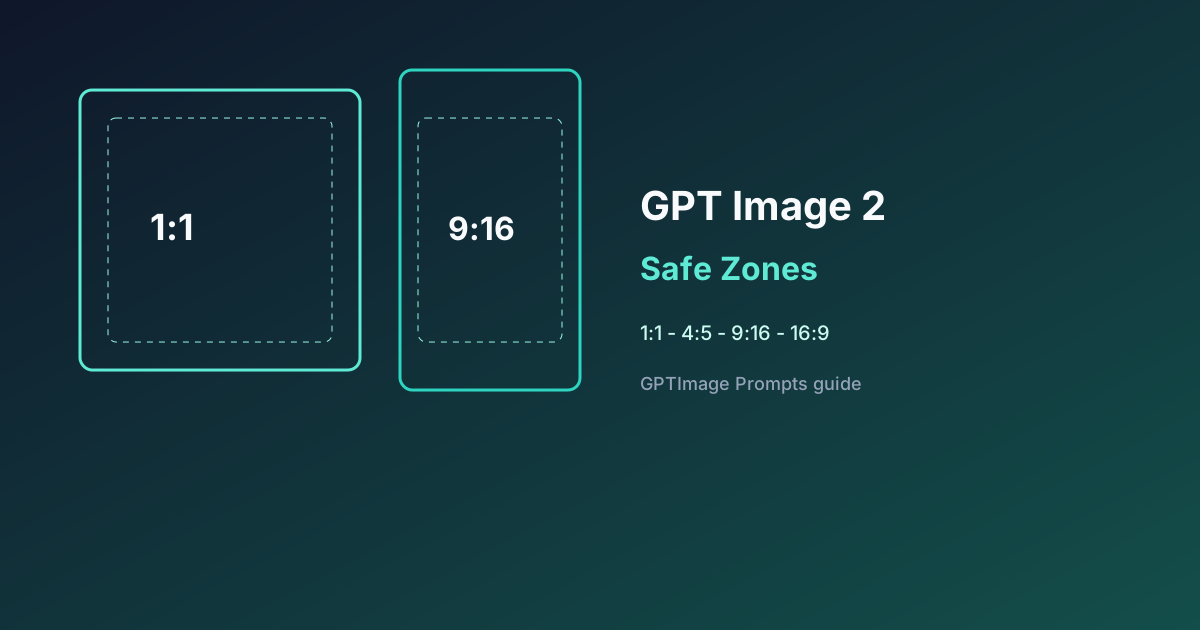
搜尋 GPT Image 比例、AI 圖片裁切 或 gptimage 2 安全區 時,常見翻車是:主體被平台切掉、標題壓進狀態列、同一張圖硬套所有尺寸。本文給一套可複製的畫幅 Brief,讓「能出圖」變成「按渠道可發佈」。
本站為獨立第三方指南站,與 OpenAI 無隸屬關係。各平台裁切規則會變,上線前以預覽為準。
平台尺寸表見 社媒海報教學。本文只解決提示詞裡怎麼鎖 比例 和 安全區。
一、先定一個畫幅
一次生成只鎖一個比例。要多尺寸,用同一主體分輪出,不要寫「適配所有平台」。
| 交付 | 比例 | 文字落點 |
|---|---|---|
| 電商方圖 / 白底 | 1:1 | 角標靠內,四周留約 8% |
| 資訊流豎圖 | 4:5 | 標題放上三分之一內 |
| 海報 / 直式封面 | 3:4 | 主標題在安全框內,見 中文海報文字 |
| Story / Reels 封面 | 9:16 | 上下各留約 12%–15%,中間放標題 |
| 橫式影片封面 | 16:9 | 標題偏左或中下,避開右下角標區 |
二、畫幅 Brief(複製即用)
[畫幅與安全區 Brief]
交付:直式 Story 封面,比例必須為 9:16
主體:產品居中,完整入鏡,不貼上下邊緣
安全區:頂部 15% 與底部 15% 不放文字、不放 Logo
標題落點:畫面垂直正中,字大、對比高
文字(必須精確):「48小時」
禁止:16:9 橫構圖、文字貼邊、主體被裁切、多餘浮水印
質檢:按 9:16 預覽,標題不進入上下安全區
要點: 把比例寫成「必須為 9:16」,並寫出安全區百分比。不要只說「直式好看一點」。
三、Bad → Good
Bad:
做一張適合所有社群的促銷圖,標題大一點Good:
思考模式。GPT Image 2,比例必須為 9:16。
產品居中完整,頂部 15% 與底部 15% 留空,不放任何文字。
標題放在畫面正中,必須精確顯示:「48小時」。
高對比、字少。禁止橫構圖、貼邊標題、裁切產品。
改畫幅時走單維協議:只改比例和留白,不改文案、不改產品。見 多輪編輯。
可再配場景:提示詞 · 社媒 · 提示詞 · 海報 · 電商行銷。
四、6 條規則
- 一圖一比例:1:1、4:5、9:16、16:9 分開生成。
- 先主體、後字:首輪可以無字,確認構圖後再加標題。
- 百分比寫進提示詞:9:16 用上下 12%–15%;1:1 四周約 8%。
- 文字進安全框,主體進主體框:兩框不要疊在裁切線上。
- 不要指望後期硬裁救文字:字若生成在邊緣,裁切只會切掉它。
- 系列戰役:同一活動多尺寸時,複用主體描述,只換比例與安全區。需要穩改局部時結合 GPT Image 2.5。
五、場景速查
| 場景 | 額外約束 |
|---|---|
| 電商主圖 | 1:1;產品不貼邊;角標 ≤ 4 字且靠內 |
| 影片封面 | 16:9;標題避開右下;見 縮圖文 |
| 中文海報 | 3:4;標題在安全框內;見 中文文字渲染 |
| UI 截圖 | 按目標機框比例,控制項不貼圓角裁切區 |
六、發佈前 Checklist
- 提示詞寫明唯一比例,且成圖比例一致
- 9:16 上下安全區無標題、無 Logo
- 主體完整,沒有被畫幅切掉
- 標題在安全框內,手機預覽可讀
- 多尺寸是分輪生成,不是一張圖硬裁
- 改比例時未同時改文案、風格和產品
七、下一步
畫幅和安全區是 GPT Image / gptimage 2 少返工的前提:一次一個比例、百分比寫清楚、文字離開裁切線。按這三步走,比「做一張適合所有平台的圖」更接近可發佈。
讀完就動手?
跳轉 App 工作台,免費試用 GPT Image 圖像生成與多輪編輯。
免費開始創作 →