
สัดส่วนและโซนปลอดภัย GPT Image: ครอปและตำแหน่งข้อความ
ก.ย. 2026: ล็อกหนึ่งสัดส่วนด้วย GPT Image 2 / gptimage 2—1:1, 4:5, 9:16, 16:9, Bad→Good
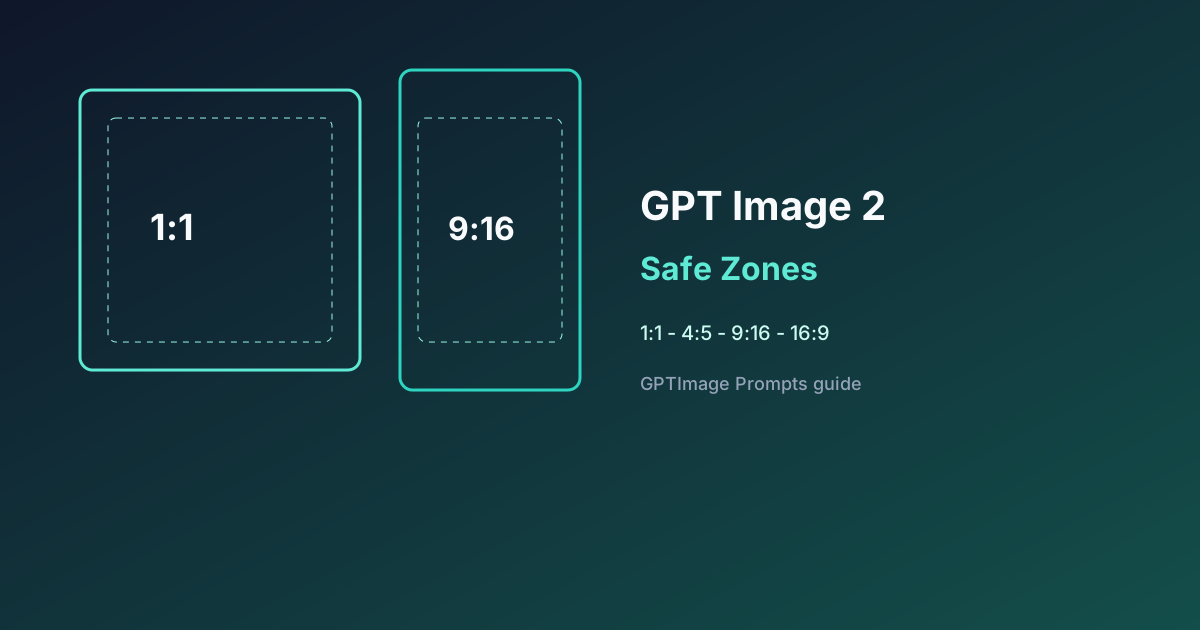
การค้นหา สัดส่วน GPT Image, การครอปรูป AI หรือ โซนปลอดภัย gptimage 2 มักหมายความว่าตัวแบบถูกตัด หัวข้อหลุดไปใต้แถบแพลตฟอร์ม หรือไฟล์เดียวถูกยัดทุกช่องทาง คู่มือนี้ให้ Brief กรอบที่คัดลอกได้ เพื่อให้ภาพที่สร้าง เผยแพร่ได้ตามตำแหน่งวาง
ไซต์อิสระ ไม่มีส่วนเกี่ยวข้องกับ OpenAI กฎครอปของแพลตฟอร์มเปลี่ยนได้ ให้พรีวิวก่อนเผยแพร่
ตารางขนาดตามแพลตฟอร์มอยู่ใน บทเรียนโปสเตอร์โซเชียล หน้านี้พูดเฉพาะวิธีล็อก สัดส่วน และ โซนปลอดภัย ในพรอมต์
1. เลือกกรอบเดียว
ล็อกหนึ่งสัดส่วนต่อการสร้างหนึ่งครั้ง ถ้าต้องการขนาดอื่น ให้สร้างตัวแบบเดิมอีกครั้ง อย่าขอ «ทุกแพลตฟอร์มในภาพเดียว»
| สิ่งที่ส่ง | สัดส่วน | ข้อความอยู่ที่ไหน |
|---|---|---|
| สินค้าสี่เหลี่ยม / แพ็กช็อต | 1:1 | ป้ายเลื่อนเข้าใน ขอบประมาณ 8% |
| ภาพฟีดแนวตั้ง | 4:5 | หัวข้ออยู่ในหนึ่งในสามบน |
| โปสเตอร์ | 3:4 | หัวข้อในกรอบปลอดภัย ดู ข้อความโปสเตอร์จีน |
| ปก Story / Reels | 9:16 | เว้นบนและล่างประมาณ 12–15% ชื่อเรื่องอยู่กลาง |
| ธัมบ์เนลแนวนอน | 16:9 | ชื่อเรื่องชิดซ้ายหรือกลางล่าง เลี่ยงมุมขวาล่าง |
บริบท: ฮับพรอมต์ · ธัมบ์เนล · การแก้หลายรอบ
2. Brief กรอบ (คัดลอก)
[Brief กรอบและโซนปลอดภัย]
สิ่งที่ส่ง: ปก Story แนวตั้ง สัดส่วนต้องเป็น 9:16
ตัวแบบ: สินค้าอยู่กลาง อยู่ในกรอบครบ ไม่ชนขอบบนและล่าง
โซนปลอดภัย: บน 15% และล่าง 15% ไม่มีข้อความและไม่มีโลโก้
ตำแหน่งชื่อเรื่อง: กึ่งกลางแนวตั้ง ตัวใหญ่ คอนทราสต์สูง
ข้อความบนภาพ (ตรงตัว): "48H ONLY"
หลีกเลี่ยง: แนวนอน 16:9 ข้อความชิดขอบ สินค้าถูกตัด ลายน้ำ
ตรวจ: ในพรีวิว 9:16 ชื่อเรื่องอยู่นอกโซนปลอดภัยบนและล่าง
ใจความ: เขียนว่า «สัดส่วนต้องเป็น 9:16» และระบุเปอร์เซ็นต์โซนปลอดภัย อย่าพูดแค่ว่า «ทำให้แนวตั้งและสวย»
3. Bad → Good
Bad:
ทำโปรโมที่ใช้ได้ทุกโซเชียล หัวข้อใหญ่ ๆGood:
โหมด Thinking. GPT Image 2 สัดส่วนต้องเป็น 9:16
สินค้าอยู่กลางและครบ บน 15% และล่าง 15% ไม่มีข้อความ
ชื่อเรื่องอยู่กึ่งกลางแนวตั้ง ข้อความตรงตัว: "48H ONLY"
คอนทราสต์สูง คำน้อย ห้ามครอปแนวนอน ห้ามชื่อชิดขอบ ห้ามตัดสินค้า
เมื่อเปลี่ยนกรอบ ให้แก้เพียงมิติเดียว: สัดส่วนและขอบเท่านั้น อย่าเปลี่ยนข้อความและสินค้า ดู การแก้หลายรอบ
ฉากอื่น: Prompts · โซเชียล · Prompts · โปสเตอร์ · อีคอมเมิร์ซ
4. หกกฎ
- หนึ่งภาพหนึ่งสัดส่วน สร้าง 1:1, 4:5, 9:16 และ 16:9 แยกกัน
- ตัวแบบก่อน ข้อความทีหลัง ยืนยันครอปแล้วค่อยใส่หัวข้อ
- ใส่เปอร์เซ็นต์ในพรอมต์ 9:16 บนและล่าง 12–15% 1:1 ขอบประมาณ 8%
- ข้อความอยู่ในกรอบปลอดภัย ตัวแบบอยู่ในกรอบตัวแบบ อย่าวางบนเส้นตัด
- อย่ากู้ข้อความขอบด้วยการครอปทีหลัง การครอปจะลบตัวอักษร
- ชุดแคมเปญ: ใช้คำอธิบายตัวแบบซ้ำ เปลี่ยนเฉพาะสัดส่วนและโซนปลอดภัย การแก้เฉพาะจุดที่แน่นขึ้นดู GPT Image 2.5
5. บันทึกฉาก
| ฉาก | ข้อจำกัดเพิ่ม |
|---|---|
| ภาพฮีโร่สินค้า | 1:1 สินค้าห่างขอบ ป้ายไม่เกิน 4 ตัวอักษรและเลื่อนเข้าใน |
| ปกวิดีโอ | 16:9 ชื่อเรื่องเลี่ยงมุมขวาล่าง ดู ธัมบ์เนล |
| โปสเตอร์จีน | 3:4 ชื่อเรื่องในกรอบปลอดภัย ดู ข้อความจีน |
| ภาพหน้าจอ UI | ให้ตรงกรอบอุปกรณ์ ปุ่มอยู่นอกครอปมุม |
6. เช็กลิสต์ก่อนเผยแพร่
- พรอมต์ระบุสัดส่วนเดียว และไฟล์ตรงกับสัดส่วนนั้น
- 9:16 โซนปลอดภัยบนและล่างไม่มีชื่อเรื่องและไม่มีโลโก้
- ตัวแบบครบ ไม่ถูกกรอบตัด
- ชื่อเรื่องอยู่ในกรอบปลอดภัยและอ่านได้บนมือถือ
- ขนาดเพิ่มคือการสร้างใหม่ ไม่ใช่ไฟล์เดียวที่ครอปแบบฝืน
- การเปลี่ยนสัดส่วนไม่ได้เปลี่ยนข้อความ สไตล์ และสินค้าพร้อมกัน
7. ขั้นถัดไป
- วาง Brief ลงใน ขั้นตอนเวิร์กเบนช์ แล้วสร้างกรอบแรก
- เติมขนาดอื่นจาก บทเรียนโปสเตอร์โซเชียล
- กลับไปที่ ฮับพรอมต์ แล้วเจาะลงฉาก
กรอบและโซนปลอดภัย คือวิธีที่ GPT Image / gptimage 2 ลดงานทำซ้ำ: สัดส่วนเดียว เปอร์เซ็นต์ชัด ข้อความออกจากเส้นตัด ดีกว่า «ภาพเดียวสำหรับทุกแพลตฟอร์ม»
พร้อมสร้างแล้วหรือยัง?
ไปที่เวิร์กเบนช์แอป แล้วลอง GPT Image และการแก้ไขหลายรอบฟรี
เริ่มสร้างฟรี →