
Proporción y zonas seguras en GPT Image: recorte y texto
Septiembre 2026: fija un encuadre con GPT Image 2 / gptimage 2—1:1, 4:5, 9:16, 16:9, Bad→Good y checklist.
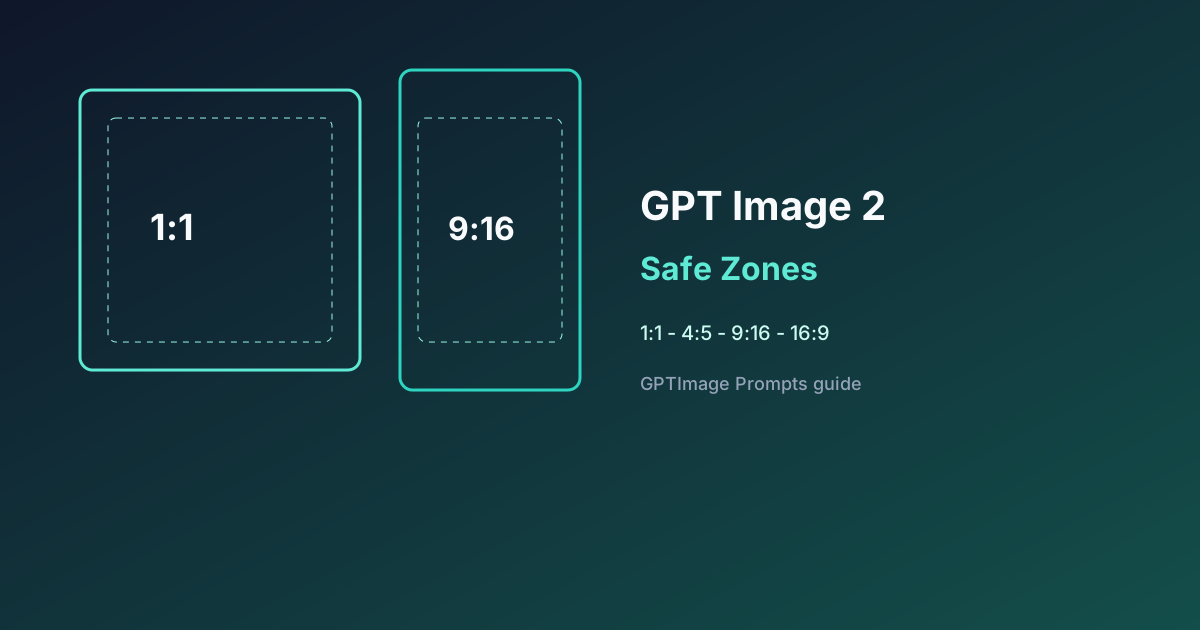
Buscar proporción de GPT Image, recorte de imagen con IA o zona segura de gptimage 2 suele significar que el sujeto quedó cortado, el título cayó bajo la interfaz de la plataforma, o un solo archivo se forzó en todos los canales. Esta guía da un Brief de encuadre listo para copiar, para que la imagen generada sea publicable según cada placement.
Sitio independiente, sin afiliación con OpenAI. Las reglas de recorte de cada plataforma cambian; previsualiza antes de publicar.
Las tablas de tamaño por plataforma están en el tutorial de pósters sociales. Esta página solo trata de fijar la proporción y las zonas seguras dentro del prompt.
1. Elige un solo encuadre
Fija una sola proporción por generación. Si necesitas más tamaños, vuelve a generar el mismo sujeto. No pidas «todas las plataformas en una sola imagen».
| Entrega | Proporción | Dónde va el texto |
|---|---|---|
| Producto cuadrado / packshot | 1:1 | Distintivo hacia dentro; margen de unos 8% |
| Retrato de feed | 4:5 | Titular en el tercio superior |
| Póster | 3:4 | Titular dentro del marco seguro; ver texto de póster en chino |
| Portada de Story / Reels | 9:16 | Deja libres arriba y abajo ~12–15%; título en el centro |
| Miniatura horizontal | 16:9 | Título a la izquierda o en el centro-bajo; evita la esquina inferior derecha |
Contexto: hub de prompts · miniaturas · edición multi-turno.
2. Brief de encuadre (copiar y pegar)
[Brief de encuadre y zona segura]
Entrega: portada vertical de Story, la proporción debe ser 9:16
Sujeto: producto centrado, completo en el cuadro, sin tocar arriba ni abajo
Zona segura: el 15% superior y el 15% inferior sin texto ni logo
Ubicación del título: centro vertical, grande, alto contraste
Texto en imagen (exacto): "48H ONLY"
Evitar: horizontal 16:9, texto pegado al borde, producto recortado, marcas de agua
QC: en una vista 9:16, el título queda fuera de las zonas seguras superior e inferior
Clave: Escribe «la proporción debe ser 9:16» y da los porcentajes de la zona segura. No digas «hazlo vertical y bonito».
3. Bad → Good
Bad:
Haz una promo que sirva para todas las redes, con el título grandeGood:
Modo Thinking. GPT Image 2, la proporción debe ser 9:16.
Producto centrado y completo. El 15% superior y el 15% inferior quedan sin texto.
Título en el centro vertical, texto exacto: "48H ONLY".
Alto contraste, pocas palabras. Sin recorte horizontal, sin títulos al borde, sin producto cortado.
Al cambiar el encuadre, usa una edición de una sola dimensión: solo proporción y márgenes. No cambies el copy ni el producto. Ver edición multi-turno.
Más escenas: Prompts · social · Prompts · póster · ecommerce.
4. Seis reglas
- Una proporción por imagen. Genera 1:1, 4:5, 9:16 y 16:9 por separado.
- Primero el sujeto, después el texto. Confirma el recorte y luego añade el titular.
- Pon los porcentajes en el prompt. 9:16: arriba y abajo 12–15%. 1:1: margen de unos 8%.
- El texto dentro del marco seguro, el sujeto dentro del marco del sujeto. Ninguno debe quedar sobre la línea de corte.
- No rescates texto del borde recortando después. El recorte borra las letras.
- Series de campaña: reutiliza la descripción del sujeto y cambia solo la proporción y la zona segura. Para retoques locales más finos, ver GPT Image 2.5.
5. Notas por escena
| Escena | Restricción extra |
|---|---|
| Hero de producto | 1:1; producto lejos de los bordes; distintivo de 4 caracteres o menos, hacia dentro |
| Portada de vídeo | 16:9; título fuera de la esquina inferior derecha; ver miniaturas |
| Póster en chino | 3:4; título dentro del marco seguro; ver texto en chino |
| Captura de UI | Iguala el marco del dispositivo; controles fuera del recorte de las esquinas |
6. Checklist antes de publicar
- El prompt nombra una sola proporción y el archivo coincide
- En 9:16, las zonas seguras superior e inferior no tienen título ni logo
- El sujeto está completo, no cortado por el encuadre
- El título está dentro del marco seguro y se lee en el móvil
- Los tamaños extra son generaciones nuevas, no un archivo recortado a la fuerza
- Un cambio de proporción no alteró a la vez copy, estilo y producto
7. Siguiente
- Pega el Brief en el flujo del workbench y genera el primer encuadre
- Completa los demás tamaños con el tutorial de pósters sociales
- Vuelve al hub de prompts y baja a una escena
Encuadre y zona segura son la forma en que GPT Image / gptimage 2 evita rehacer tomas: una proporción, porcentajes explícitos y el texto fuera de la línea de corte. Eso gana a «una imagen para todas las plataformas».
Listo para crear?
Salta al escritorio de la App y prueba gratis GPT Image con edicion multi-turno.
Empezar gratis →