
Rasio dan zona aman GPT Image: crop dan letak teks
September 2026: kunci satu rasio dengan GPT Image 2 / gptimage 2—1:1, 4:5, 9:16, 16:9, Bad→Good, checklist.
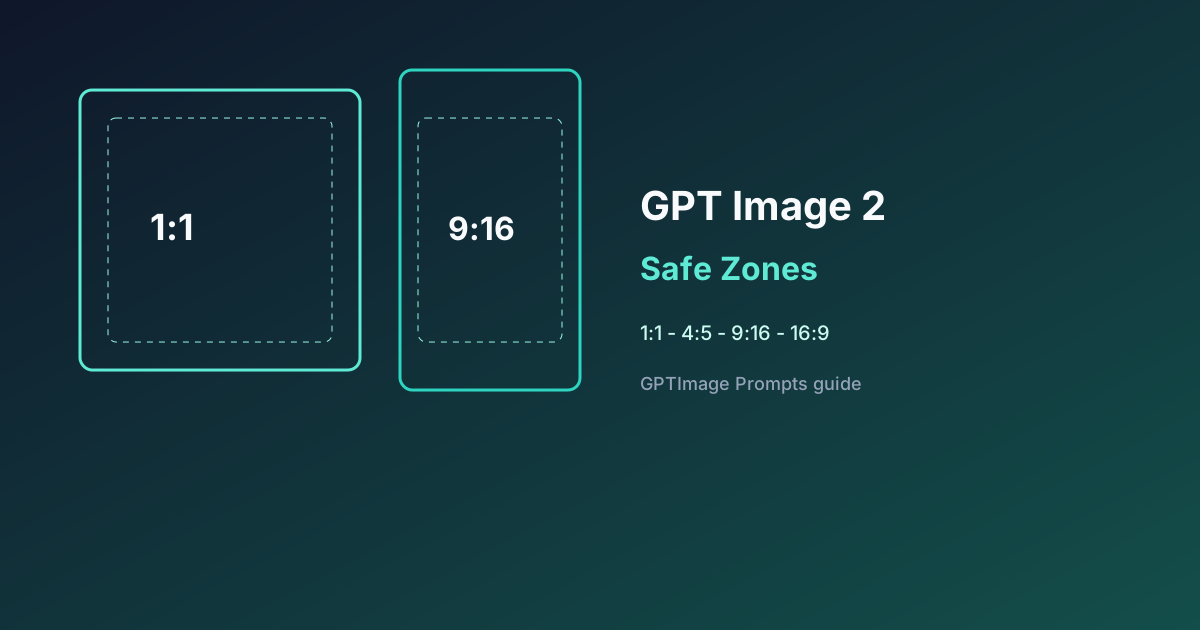
Mencari rasio GPT Image, crop gambar AI, atau zona aman gptimage 2 biasanya berarti subjek terpotong, judul masuk ke bawah bilah platform, atau satu berkas dipaksa ke semua kanal. Panduan ini memberi Brief bingkai yang siap disalin agar gambar yang dihasilkan siap terbit per penempatan.
Situs independen, tidak berafiliasi dengan OpenAI. Aturan crop platform berubah; pratinjau sebelum terbit.
Tabel ukuran per platform ada di tutorial poster sosial. Halaman ini hanya tentang mengunci rasio dan zona aman di dalam prompt.
1. Pilih satu bingkai
Kunci satu rasio per generasi. Untuk ukuran lain, buat ulang subjek yang sama. Jangan minta «semua platform dalam satu gambar».
| Hasil | Rasio | Letak teks |
|---|---|---|
| Produk persegi / packshot | 1:1 | Lencana masuk ke dalam; margin sekitar 8% |
| Potret feed | 4:5 | Judul di sepertiga atas |
| Poster | 3:4 | Judul di dalam bingkai aman; lihat teks poster Tionghoa |
| Sampul Story / Reels | 9:16 | Sisakan ~12–15% atas dan bawah; judul di tengah |
| Thumbnail lanskap | 16:9 | Judul di kiri atau tengah-bawah; hindari sudut kanan bawah |
Konteks: hub prompt · thumbnail · edit multi-giliran.
2. Brief bingkai (salin-tempel)
[Brief bingkai dan zona aman]
Hasil: sampul Story vertikal, rasio harus 9:16
Subjek: produk di tengah, utuh dalam bingkai, tidak menyentuh tepi atas atau bawah
Zona aman: 15% atas dan 15% bawah tanpa teks dan tanpa logo
Letak judul: tengah vertikal, besar, kontras tinggi
Teks pada gambar (persis): "48H ONLY"
Hindari: lanskap 16:9, teks menempel tepi, produk terpotong, watermark
QC: pada pratinjau 9:16, judul tetap di luar zona aman atas dan bawah
Inti: tulis «rasio harus 9:16» dan sebutkan persentase zona aman. Jangan hanya bilang «buat vertikal dan bagus».
3. Bad → Good
Bad:
Buat promo yang cocok untuk semua media sosial, judul besarGood:
Mode Thinking. GPT Image 2, rasio harus 9:16.
Produk di tengah dan utuh. 15% atas dan 15% bawah tetap tanpa teks.
Judul di tengah vertikal, teks persis: "48H ONLY".
Kontras tinggi, sedikit kata. Tanpa crop lanskap, tanpa judul di tepi, tanpa produk terpotong.
Saat mengubah bingkai, edit satu dimensi: hanya rasio dan margin. Jangan ubah salinan atau produk. Lihat edit multi-giliran.
Adegan lain: Prompts · social · Prompts · poster · e-commerce.
4. Enam aturan
- Satu rasio per gambar. Hasilkan 1:1, 4:5, 9:16, dan 16:9 secara terpisah.
- Subjek dulu, teks kemudian. Pastikan crop, baru tambahkan judul.
- Tulis persentase di prompt. 9:16: atas dan bawah 12–15%. 1:1: margin sekitar 8%.
- Teks di dalam bingkai aman, subjek di dalam bingkai subjek. Jangan letakkan keduanya di garis potong.
- Jangan selamatkan teks di tepi dengan crop belakangan. Crop menghapus huruf.
- Set kampanye: pakai ulang deskripsi subjek dan hanya ganti rasio serta zona aman. Untuk suntingan lokal yang lebih ketat, lihat GPT Image 2.5.
5. Catatan adegan
| Adegan | Batasan tambahan |
|---|---|
| Hero produk | 1:1; produk jauh dari tepi; lencana paling banyak 4 karakter, masuk ke dalam |
| Sampul video | 16:9; judul jauh dari sudut kanan bawah; lihat thumbnail |
| Poster Tionghoa | 3:4; judul di dalam bingkai aman; lihat teks Tionghoa |
| Tangkapan UI | Sesuaikan bingkai perangkat; kontrol di luar crop sudut |
6. Checklist sebelum terbit
- Prompt menyebut satu rasio dan berkas sesuai
- Pada 9:16, zona aman atas dan bawah tidak punya judul maupun logo
- Subjek utuh, tidak terpotong bingkai
- Judul berada di bingkai aman dan terbaca di ponsel
- Ukuran tambahan adalah generasi baru, bukan satu berkas yang dipotong paksa
- Perubahan rasio tidak sekaligus mengubah salinan, gaya, dan produk
7. Berikutnya
- Tempel Brief ke alur workbench dan hasilkan bingkai pertama
- Lengkapi ukuran lain dari tutorial poster sosial
- Kembali ke hub prompt dan turun ke satu adegan
Bingkai dan zona aman adalah cara GPT Image / gptimage 2 mengurangi pengerjaan ulang: satu rasio, persentase yang jelas, teks jauh dari garis potong. Itu lebih baik daripada «satu gambar untuk semua platform».
Siap berkarya?
Lompat ke workbench App dan coba GPT Image serta edit multi-turn gratis.
Mulai gratis →