
Proporcje i strefy bezpieczne GPT Image: kadr i tekst
Wrzesień 2026: jeden format z GPT Image 2 / gptimage 2—1:1, 4:5, 9:16, 16:9, Bad→Good i checklista.
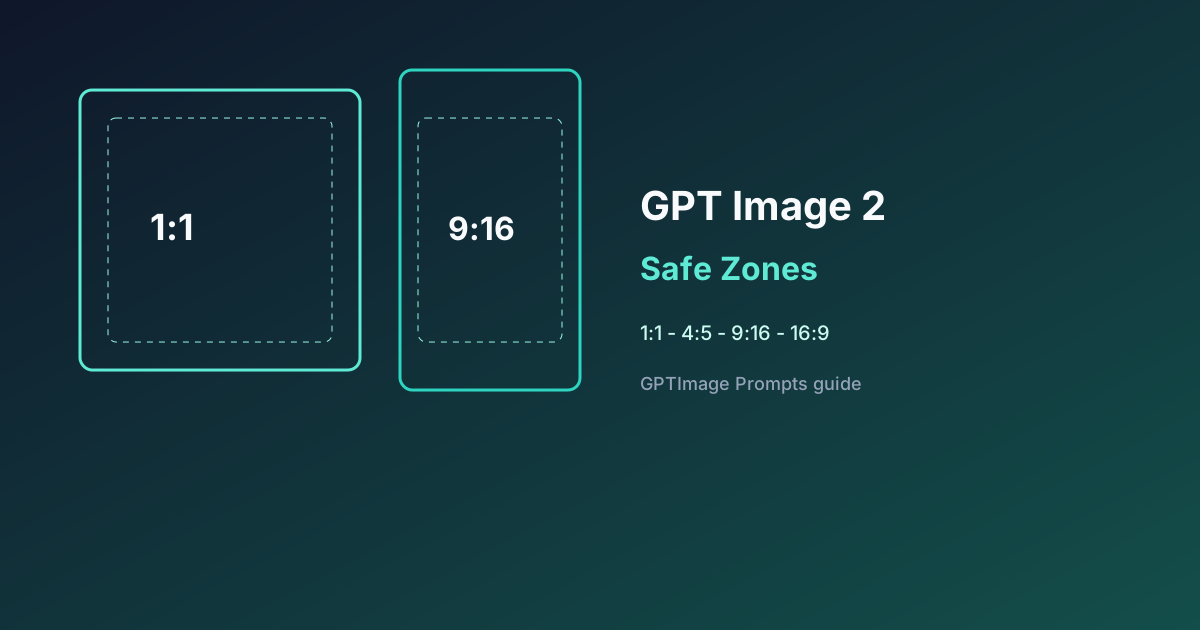
Szukanie proporcji GPT Image, kadrowania obrazu AI albo strefy bezpiecznej gptimage 2 zwykle znaczy, że obiekt został obcięty, tytuł wpadł pod belkę platformy albo jeden plik wciśnięto we wszystkie kanały. Ten poradnik daje gotowy Brief kadru, żeby wygenerowany obraz był publikowalny pod dane miejsce.
Niezależna strona, bez powiązań z OpenAI. Zasady cropu platform się zmieniają; przed publikacją sprawdź podgląd.
Tabele rozmiarów platform są w tutorialu plakatów social. Ta strona dotyczy tylko blokowania proporcji i stref bezpiecznych w prompcie.
1. Wybierz jeden kadr
Na jedną generację jedna proporcja. Kolejne rozmiary: wygeneruj ten sam obiekt od nowa. Nie proś o «wszystkie platformy na jednym obrazie».
| Dostarczenie | Proporcja | Gdzie idzie tekst |
|---|---|---|
| Kwadratowy produkt / packshot | 1:1 | Plakietka do wewnątrz; margines około 8% |
| Portret w feedzie | 4:5 | Nagłówek w górnej jednej trzeciej |
| Plakat | 3:4 | Nagłówek w bezpiecznej ramce; zobacz chiński tekst plakatu |
| Okładka Story / Reels | 9:16 | Zostaw ~12–15% u góry i u dołu; tytuł na środku |
| Miniatura pozioma | 16:9 | Tytuł po lewej lub na dole środka; omijaj prawy dolny róg |
Kontekst: hub promptów · miniatury · edycja wieloturasowa.
2. Brief kadru (kopiuj-wklej)
[Brief kadru i strefy bezpiecznej]
Dostarczenie: pionowa okładka Story, proporcja musi wynosić 9:16
Obiekt: produkt na środku, cały w kadrze, bez dotykania góry i dołu
Strefa bezpieczna: górne 15% i dolne 15% bez tekstu i bez logo
Miejsce tytułu: pionowy środek, duży, wysoki kontrast
Tekst na obrazie (dokładnie): "48H ONLY"
Unikać: poziomego 16:9, tekstu przy krawędzi, obciętego produktu, znaków wodnych
QC: w podglądzie 9:16 tytuł zostaje poza górną i dolną strefą bezpieczną
Sedno: napisz «proporcja musi wynosić 9:16» i podaj procenty strefy. Nie pisz «zrób pionowo i ładnie».
3. Bad → Good
Bad:
Zrób promocję, która pasuje do wszystkich social mediów, duży tytułGood:
Tryb Thinking. GPT Image 2, proporcja musi wynosić 9:16.
Produkt na środku i w całości. Górne 15% i dolne 15% bez tekstu.
Tytuł w pionowym środku, dokładny tekst: "48H ONLY".
Wysoki kontrast, mało słów. Bez poziomego kadru, bez tytułów przy krawędzi, bez obciętego produktu.
Gdy zmieniasz kadr, edytuj jeden wymiar: tylko proporcję i marginesy. Nie zmieniaj copy ani produktu. Zobacz edycję wieloturasową.
Więcej scen: Prompts · social · Prompts · plakat · e-commerce.
4. Sześć zasad
- Jedna proporcja na obraz. Generuj 1:1, 4:5, 9:16 i 16:9 osobno.
- Najpierw obiekt, potem tekst. Potwierdź kadr, dopiero potem dodaj nagłówek.
- Wpisz procenty do promptu. 9:16: góra i dół 12–15%. 1:1: margines około 8%.
- Tekst w bezpiecznej ramce, obiekt w ramce obiektu. Żadne nie na linii cięcia.
- Nie ratuj tekstu z krawędzi późniejszym cropem. Crop kasuje litery.
- Zestawy kampanii: użyj ponownie opisu obiektu i zmień tylko proporcję oraz strefę. Do ciaśniejszych lokalnych poprawek zobacz GPT Image 2.5.
5. Notatki do scen
| Scena | Dodatkowe ograniczenie |
|---|---|
| Hero produktu | 1:1; produkt z dala od krawędzi; plakietka do 4 znaków, do wewnątrz |
| Okładka wideo | 16:9; tytuł poza prawym dolnym rogiem; zobacz miniatury |
| Chiński plakat | 3:4; tytuł w bezpiecznej ramce; zobacz tekst chiński |
| Zrzut UI | Dopasuj do ramki urządzenia; kontrolki poza cięciem rogów |
6. Checklista przed publikacją
- Prompt podaje jedną proporcję, a plik się z nią zgadza
- Przy 9:16 górna i dolna strefa nie mają tytułu ani logo
- Obiekt jest cały, nie obcięty przez kadr
- Tytuł jest w bezpiecznej ramce i czyta się na telefonie
- Dodatkowe rozmiary to nowe generacje, nie jeden plik na siłę przycięty
- Zmiana proporcji nie zmieniła jednocześnie copy, stylu i produktu
7. Dalej
- Wklej Brief do ścieżki workbencha i wygeneruj pierwszy kadr
- Uzupełnij pozostałe rozmiary z tutorialu plakatów social
- Wróć do huba promptów i zejdź do sceny
Kadr i strefa bezpieczna to sposób, w jaki GPT Image / gptimage 2 ogranicza poprawki: jedna proporcja, jawne procenty, tekst poza linią cięcia. To lepsze niż «jeden obraz na wszystkie platformy».
Gotowy do tworzenia?
Przejdz do workbench App i bezplatnie wyprobuj GPT Image oraz edycje multi-turn.
Zacznij za darmo →