
Rapporto e zone sicure GPT Image: crop e posizione del testo
Settembre 2026: blocca un formato con GPT Image 2 / gptimage 2—1:1, 4:5, 9:16, 16:9, Bad→Good e checklist.
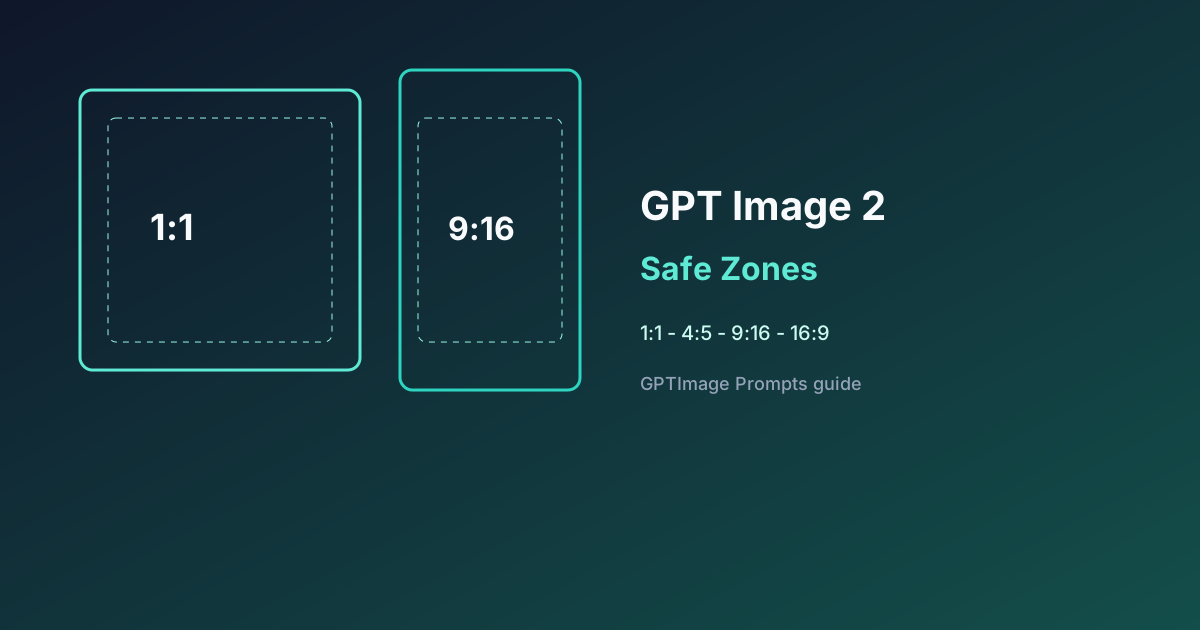
Cercare rapporto GPT Image, ritaglio immagine IA o zona sicura gptimage 2 di solito significa che il soggetto è stato tagliato, il titolo è finito sotto l’interfaccia della piattaforma, oppure un solo file è stato forzato su ogni canale. Questa guida dà un Brief di inquadratura pronto da copiare, così l’immagine generata è pubblicabile per ogni placement.
Sito indipendente, non affiliato a OpenAI. Le regole di crop delle piattaforme cambiano; controlla l’anteprima prima di pubblicare.
Le tabelle di formato per piattaforma sono nel tutorial dei poster social. Questa pagina riguarda solo come bloccare rapporto e zone sicure nel prompt.
1. Scegli una sola inquadratura
Blocca un solo rapporto per generazione. Per altre misure, rigenera lo stesso soggetto. Non chiedere «tutte le piattaforme in un’immagine».
| Consegna | Rapporto | Dove va il testo |
|---|---|---|
| Prodotto quadrato / packshot | 1:1 | Badge verso l’interno; margine di circa 8% |
| Ritratto da feed | 4:5 | Titolo nel terzo superiore |
| Poster | 3:4 | Titolo dentro la cornice sicura; vedi testo poster in cinese |
| Cover Story / Reels | 9:16 | Lascia liberi ~12–15% sopra e sotto; titolo al centro |
| Miniatura orizzontale | 16:9 | Titolo a sinistra o in basso al centro; evita l’angolo in basso a destra |
Contesto: hub dei prompt · miniature · editing multi-turno.
2. Brief di inquadratura (copia e incolla)
[Brief di inquadratura e zona sicura]
Consegna: cover Story verticale, il rapporto deve essere 9:16
Soggetto: prodotto centrato, intero nel quadro, senza toccare sopra o sotto
Zona sicura: il 15% superiore e il 15% inferiore senza testo e senza logo
Posizione del titolo: centro verticale, grande, alto contrasto
Testo in immagine (esatto): "48H ONLY"
Evitare: orizzontale 16:9, testo sul bordo, prodotto tagliato, watermark
QC: in anteprima 9:16, il titolo resta fuori dalle zone sicure superiore e inferiore
Punto chiave: scrivi «il rapporto deve essere 9:16» e indica le percentuali della zona sicura. Non dire «fallo verticale e bello».
3. Bad → Good
Bad:
Fai una promo che va bene per tutti i social, titolo grandeGood:
Modalità Thinking. GPT Image 2, il rapporto deve essere 9:16.
Prodotto centrato e completo. Il 15% superiore e il 15% inferiore restano senza testo.
Titolo al centro verticale, testo esatto: "48H ONLY".
Alto contrasto, poche parole. Niente crop orizzontale, niente titoli sul bordo, niente prodotto tagliato.
Quando cambi l’inquadratura, fai una modifica a una sola dimensione: solo rapporto e margini. Non cambiare copy né prodotto. Vedi editing multi-turno.
Altre scene: Prompts · social · Prompts · poster · e-commerce.
4. Sei regole
- Un rapporto per immagine. Genera 1:1, 4:5, 9:16 e 16:9 separatamente.
- Prima il soggetto, poi il testo. Conferma il crop, poi aggiungi il titolo.
- Metti le percentuali nel prompt. 9:16: sopra e sotto 12–15%. 1:1: margine di circa 8%.
- Testo nella cornice sicura, soggetto nella cornice del soggetto. Nessuno dei due sulla linea di taglio.
- Non salvare il testo sul bordo ritagliando dopo. Il crop cancella le lettere.
- Set di campagna: riusa la descrizione del soggetto e cambia solo rapporto e zona sicura. Per ritocchi locali più stretti, vedi GPT Image 2.5.
5. Note di scena
| Scena | Vincolo extra |
|---|---|
| Hero prodotto | 1:1; prodotto lontano dai bordi; badge di 4 caratteri o meno, verso l’interno |
| Cover video | 16:9; titolo fuori dall’angolo in basso a destra; vedi miniature |
| Poster in cinese | 3:4; titolo nella cornice sicura; vedi testo cinese |
| Screenshot UI | Allinea la cornice del dispositivo; controlli fuori dal crop degli angoli |
6. Checklist prima della pubblicazione
- Il prompt indica un solo rapporto e il file corrisponde
- In 9:16 le zone sicure superiore e inferiore non hanno titolo né logo
- Il soggetto è intero, non tagliato dall’inquadratura
- Il titolo è nella cornice sicura e si legge sul telefono
- Le misure extra sono nuove generazioni, non un file ritagliato a forza
- Un cambio di rapporto non ha cambiato insieme copy, stile e prodotto
7. Dopo
- Incolla il Brief nel flusso workbench e genera la prima inquadratura
- Completa le altre misure con il tutorial dei poster social
- Torna all’hub dei prompt e scendi in una scena
Inquadratura e zona sicura sono il modo in cui GPT Image / gptimage 2 evita di rifare lo scatto: un rapporto, percentuali esplicite, testo fuori dalla linea di taglio. Meglio di «un’immagine per ogni piattaforma».
Pronto a creare?
Passa alla workbench App e prova gratis GPT Image e editing multi-turno.
Inizia gratis →