
GPT Image 비율과 세이프존: 크롭과 텍스트 위치
2026년 9월: GPT Image 2 / gptimage 2로 비율 하나 고정—1:1, 4:5, 9:16, 16:9, Bad→Good, 체크리스트.
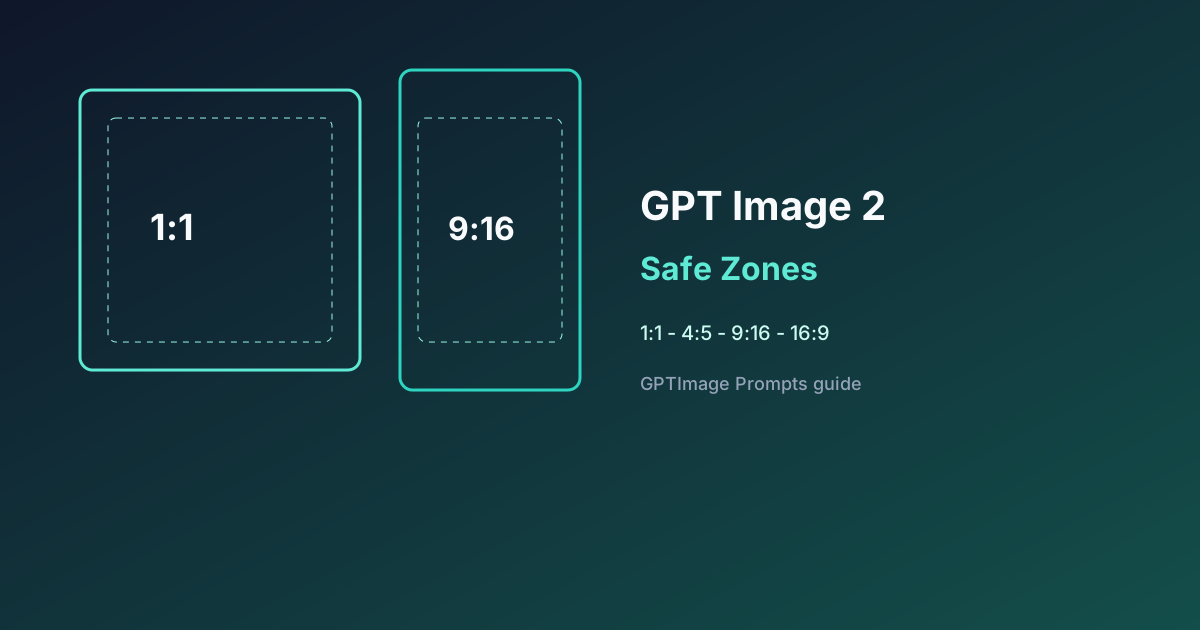
GPT Image 비율, AI 이미지 크롭, gptimage 2 세이프존을 찾는 경우는 대개 주제가 잘리거나, 제목이 플랫폼 UI 아래로 들어가거나, 한 파일을 모든 채널에 억지로 맞춘 경우입니다. 이 글은 배치마다 게시할 수 있는 이미지를 만들기 위한 복사용 프레임 Brief입니다.
독립된 제3자 가이드이며 OpenAI와 무관합니다. 플랫폼 크롭 규칙은 바뀌므로 게시 전에 미리보기로 확인하세요.
플랫폼별 크기 표는 소셜 포스터 튜토리얼에 있습니다. 이 페이지는 프롬프트에서 비율과 세이프존을 고정하는 방법만 다룹니다.
1. 프레임은 하나만
생성 한 번에 비율은 하나만 잠급니다. 다른 크기가 필요하면 같은 주제를 다시 생성합니다. 「모든 플랫폼용 한 장」이라고 쓰지 마세요.
| 산출물 | 비율 | 글자 위치 |
|---|---|---|
| 정사각 제품 / 팩샷 | 1:1 | 배지는 안쪽. 사방 약 8% |
| 피드 세로 | 4:5 | 헤드라인은 위쪽 3분의 1 |
| 포스터 | 3:4 | 헤드라인은 안전 프레임 안. 중국어 포스터 텍스트 참고 |
| Story / Reels 커버 | 9:16 | 위아래 약 12–15%는 비움. 제목은 가운데 |
| 가로 썸네일 | 16:9 | 제목은 왼쪽 또는 중앙 아래. 오른쪽 아래 배지 영역은 피함 |
2. 프레임 Brief (복사)
[프레임과 세이프존 Brief]
산출: 세로 Story 커버, 비율은 반드시 9:16
주제: 제품을 중앙에, 프레임 안에 온전히, 위아래 가장자리에 닿지 않게
세이프존: 위 15%와 아래 15%에는 글자와 로고를 넣지 않음
제목 위치: 수직 중앙, 크게, 대비 높게
이미지 안 텍스트(정확히): "48H ONLY"
금지: 16:9 가로, 가장자리에 붙는 글자, 잘린 제품, 워터마크
검수: 9:16 미리보기에서 제목이 위아래 세이프존에 들어가지 않음
핵심: 「비율은 반드시 9:16」이라고 쓰고 세이프존 퍼센트를 적습니다. 「세로로 예쁘게」만으로는 부족합니다.
3. Bad → Good
Bad:
모든 SNS에 맞는 프로모 이미지, 제목은 크게Good:
Thinking 모드. GPT Image 2, 비율은 반드시 9:16.
제품은 중앙에 온전히. 위 15%와 아래 15%는 글자 없음.
제목은 수직 중앙, 정확한 텍스트: "48H ONLY".
높은 대비, 글자는 적게. 가로 크롭, 가장자리 제목, 잘린 제품 금지.
비율을 바꿀 때는 한 차원만: 비율과 여백만. 카피와 제품은 바꾸지 않습니다. 다중 턴 편집을 보세요.
다른 장면: Prompts · 소셜 · Prompts · 포스터 · 이커머스.
4. 여섯 가지 규칙
- 이미지당 비율 하나. 1:1, 4:5, 9:16, 16:9는 따로 생성합니다.
- 주제 먼저, 글자는 나중. 크롭을 확인한 뒤 헤드라인을 넣습니다.
- 퍼센트를 프롬프트에 적습니다. 9:16은 위아래 12–15%. 1:1은 사방 약 8%.
- 글자는 안전 프레임, 주제는 주제 프레임. 둘 다 크롭 선 위에 두지 않습니다.
- 가장자리 글자를 나중에 크롭해서 살리지 않습니다. 크롭은 글자를 지웁니다.
- 캠페인 세트: 주제 설명은 재사용하고 비율과 세이프존만 바꿉니다. 국소를 더 안정적으로 고칠 때는 GPT Image 2.5를 함께 봅니다.
5. 장면 메모
| 장면 | 추가 제약 |
|---|---|
| 제품 히어로 | 1:1. 제품은 가장자리에서 떨어짐. 배지는 4자 이내, 안쪽 |
| 영상 커버 | 16:9. 제목은 오른쪽 아래를 피함. 썸네일 참고 |
| 중국어 포스터 | 3:4. 제목은 안전 프레임 안. 중국어 텍스트 참고 |
| UI 스크린샷 | 기기 프레임에 맞추고, 컨트롤은 모서리 크롭 밖 |
6. 게시 전 체크리스트
- 프롬프트가 비율을 하나만 말하고, 파일이 그 비율과 같다
- 9:16 위아래 세이프존에 제목과 로고가 없다
- 주제가 온전하고 프레임에 잘리지 않았다
- 제목이 안전 프레임 안에 있고 휴대폰에서 읽힌다
- 추가 크기는 새 생성이며, 한 장을 억지로 자른 것이 아니다
- 비율을 바꿀 때 카피, 스타일, 제품을 같이 바꾸지 않았다
7. 다음
- 위 Brief를 워크벤치 흐름에 붙여 첫 장을 만든다
- 나머지 크기는 소셜 포스터 튜토리얼로 채운다
- 프롬프트 허브로 돌아가 장면별로 내려간다
프레임과 세이프존은 GPT Image / gptimage 2에서 재작업을 줄이는 전제입니다. 비율은 하나, 퍼센트는 분명히, 글자는 크롭 선에서 떨어뜨리세요. 「모든 플랫폼용 한 장」보다 게시에 가깝습니다.
읽었으면 바로 만들어볼까요?
App 작업대로 이동해 GPT Image 생성과 다중 턴 편집을 무료로 체험하세요.
무료로 만들기 →