
GPT Image bildformat och safe zones: beskärning och text
September 2026: lås ett format med GPT Image 2 / gptimage 2—1:1, 4:5, 9:16, 16:9, Bad→Good, checklista.
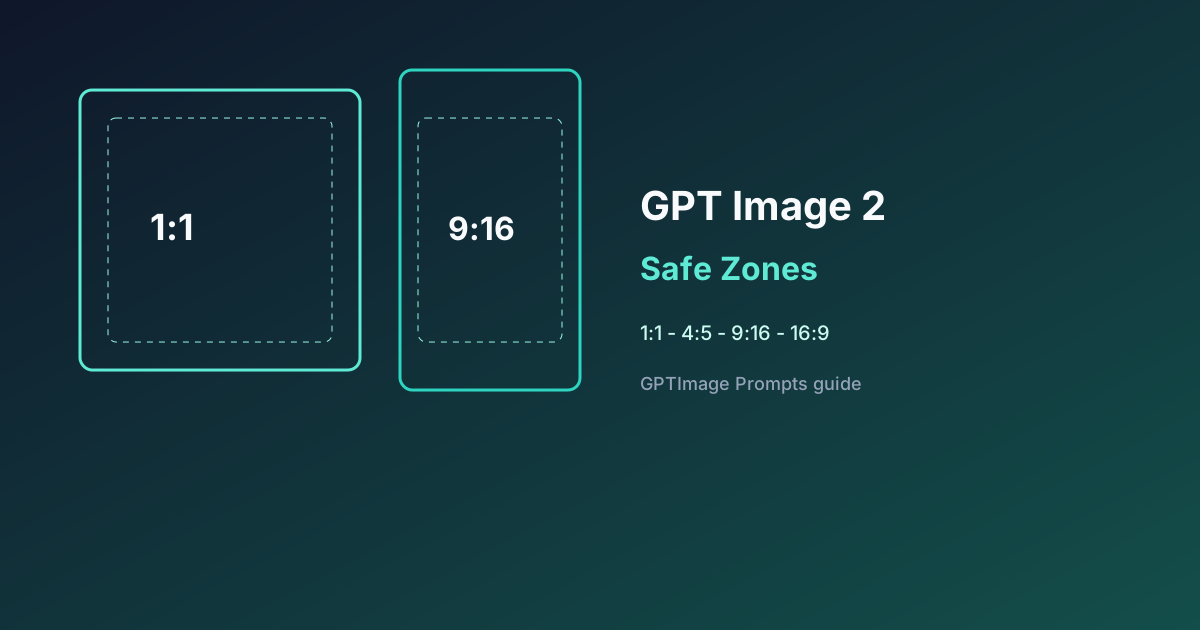
Att söka på GPT Image bildformat, AI-beskärning eller gptimage 2 safe zone betyder oftast att motivet klippts, att titeln hamnat under plattformens gränssnitt, eller att en fil tvingats in i alla kanaler. Den här guiden ger en kopierbar format-Brief så att en genererad bild är publicerbar per placering.
Oberoende sajt, inte kopplad till OpenAI. Plattformars beskärningsregler ändras; förhandsgranska innan du publicerar.
Storlekstabeller per plattform finns i tutorialen för sociala posters. Den här sidan handlar bara om att låsa förhållande och safe zones i prompten.
1. Välj en enda bildyta
Lås ett förhållande per generering. Fler storlekar: kör samma motiv igen. Be inte om «alla plattformar i en bild».
| Leverans | Förhållande | Vart texten ska |
|---|---|---|
| Kvadratiskt produkt / packshot | 1:1 | Märke indraget; ungefär 8 % marginal |
| Feed-porträtt | 4:5 | Rubrik i den övre tredjedelen |
| Poster | 3:4 | Rubrik innanför den säkra ramen; se kinesisk postertext |
| Story- / Reels-omslag | 9:16 | Lämna ~12–15 % fritt upptill och nedtill; titel i mitten |
| Liggande miniatyr | 16:9 | Titel till vänster eller nedre mitten; undvik nedre högra hörnet |
Sammanhang: prompt-hub · miniatyrer · multi-turn-redigering.
2. Format-Brief (kopiera)
[Brief för bildyta och safe zone]
Leverans: vertikalt Story-omslag, förhållandet måste vara 9:16
Motiv: produkt centrerad, helt i bild, rör inte över- eller underkant
Safe zone: övre 15 % och nedre 15 % utan text och utan logotyp
Titelplats: vertikal mitt, stor, hög kontrast
Text i bild (exakt): "48H ONLY"
Undvik: liggande 16:9, text mot kanten, beskuren produkt, vattenstämplar
QC: i en 9:16-förhandsvisning stannar titeln utanför övre och nedre safe zone
Kärnan: skriv «förhållandet måste vara 9:16» och ange procent för safe zone. Säg inte «gör den stående och snygg».
3. Bad → Good
Bad:
Gör en promo som funkar för alla sociala appar, stor titelGood:
Thinking-läge. GPT Image 2, förhållandet måste vara 9:16.
Produkt centrerad och hel. Övre 15 % och nedre 15 % utan text.
Titel i vertikal mitt, exakt text: "48H ONLY".
Hög kontrast, få ord. Ingen liggande beskärning, inga kanttitlar, ingen klippt produkt.
När du byter bildyta, redigera en dimension: bara förhållande och marginaler. Ändra inte copy eller produkt. Se multi-turn-redigering.
Fler scener: Prompts · social · Prompts · poster · e-handel.
4. Sex regler
- Ett förhållande per bild. Generera 1:1, 4:5, 9:16 och 16:9 var för sig.
- Först motivet, sedan texten. Bekräfta beskärningen, lägg sedan till rubriken.
- Skriv procenten i prompten. 9:16: upptill och nedtill 12–15 %. 1:1: ungefär 8 % marginal.
- Text innanför den säkra ramen, motiv innanför motivramen. Ingen av dem på skärlinjen.
- Rädda inte kanttext genom att beskära i efterhand. Beskärning tar bort bokstäverna.
- Kampanjset: återanvänd motivbeskrivningen och byt bara förhållande och safe zone. För tajtare lokala ändringar, se GPT Image 2.5.
5. Scenanteckningar
| Scen | Extra krav |
|---|---|
| Produkthero | 1:1; produkt bort från kanterna; märke högst 4 tecken, indraget |
| Videoomslag | 16:9; titel bort från nedre högra hörnet; se miniatyrer |
| Kinesisk poster | 3:4; titel innanför den säkra ramen; se kinesisk text |
| UI-skärmdump | Matcha enhetens ram; kontroller utanför hörnbeskärningen |
6. Checklista före publicering
- Prompten anger ett förhållande och filen stämmer med det
- I 9:16 har övre och nedre safe zone varken titel eller logotyp
- Motivet är helt, inte klippt av bildytan
- Titeln sitter i den säkra ramen och går att läsa på mobilen
- Extra storlekar är nya genereringar, inte en hårt beskuren fil
- Ett byte av förhållande ändrade inte samtidigt copy, stil och produkt
7. Nästa steg
- Klistra in Briefen i workbench-flödet och generera den första bildytan
- Fyll övriga storlekar från tutorialen för sociala posters
- Gå tillbaka till prompt-hubben och gå ner i en scen
Bildyta och safe zone är hur GPT Image / gptimage 2 undviker omtag: ett förhållande, tydliga procent, text bort från skärlinjen. Det slår «en bild för alla plattformar».
Redo att skapa?
Hoppa till App-arbetsytan och prova GPT Image och multi-turn-redigering gratis.
Börja gratis →