
GPT Image Seitenverhältnis und Safe Zones: Crop und Text
September 2026: ein Format mit GPT Image 2 / gptimage 2 festlegen—1:1, 4:5, 9:16, 16:9, Bad→Good, Checklist.
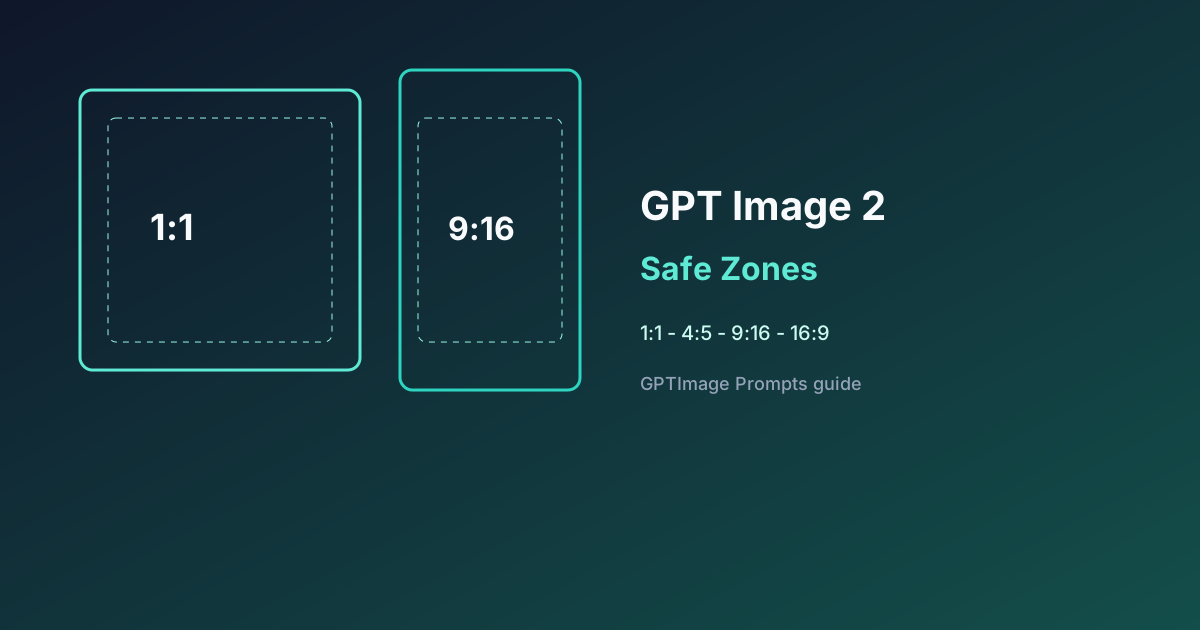
Wer nach GPT Image Seitenverhältnis, KI-Bildausschnitt oder gptimage 2 Safe Zone sucht, hat meist dasselbe Problem: das Motiv ist abgeschnitten, der Titel liegt unter der Plattform-Leiste, oder eine Datei wurde in jeden Kanal gezwungen. Dieser Guide gibt ein kopierfertiges Format-Brief, damit ein generiertes Bild pro Platzierung veröffentlichbar ist.
Unabhängige Seite, nicht mit OpenAI verbunden. Crop-Regeln der Plattformen ändern sich; vor dem Veröffentlichen in der Vorschau prüfen.
Plattform-Größentabellen stehen im Social-Poster-Tutorial. Diese Seite behandelt nur, wie du Seitenverhältnis und Safe Zones im Prompt festlegst.
1. Ein Format festlegen
Pro Generierung nur ein Verhältnis. Weitere Größen: dasselbe Motiv neu erzeugen. Nicht „alle Plattformen in einem Bild“ verlangen.
| Lieferobjekt | Verhältnis | Wohin der Text gehört |
|---|---|---|
| Quadratisches Produkt / Packshot | 1:1 | Badge nach innen; etwa 8 % Rand |
| Feed-Hochformat | 4:5 | Headline im oberen Drittel |
| Poster | 3:4 | Headline im sicheren Rahmen; siehe chinesischer Postertext |
| Story- / Reels-Cover | 9:16 | Oben und unten ~12–15 % frei; Titel in der Mitte |
| Querformat-Thumbnail | 16:9 | Titel links oder unten-mittig; unten rechts frei lassen |
Kontext: Prompt-Hub · Thumbnails · Multi-Turn-Bearbeitung.
2. Format-Brief (kopieren)
[Format- und Safe-Zone-Brief]
Lieferobjekt: vertikales Story-Cover, Verhältnis muss 9:16 sein
Motiv: Produkt zentriert, vollständig im Bild, nicht am oberen oder unteren Rand
Safe Zone: obere 15 % und untere 15 % ohne Text und ohne Logo
Titelplatz: vertikale Mitte, groß, hoher Kontrast
Bildtext (exakt): "48H ONLY"
Vermeiden: 16:9 Querformat, Text an der Kante, abgeschnittenes Produkt, Wasserzeichen
QC: in der 9:16-Vorschau bleibt der Titel außerhalb der oberen und unteren Safe Zone
Kern: Schreib „Verhältnis muss 9:16 sein“ und nenne die Safe-Zone-Prozente. Nicht „mach es hochformatig und hübsch“.
3. Bad → Good
Bad:
Mach eine Promo, die für jedes soziale Netzwerk passt, große ÜberschriftGood:
Thinking-Modus. GPT Image 2, Verhältnis muss 9:16 sein.
Produkt zentriert und vollständig. Obere 15 % und untere 15 % bleiben ohne Text.
Titel in der vertikalen Mitte, exakter Text: "48H ONLY".
Hoher Kontrast, wenige Wörter. Kein Querformat, keine Randtitel, kein abgeschnittenes Produkt.
Wenn du das Format änderst, bearbeite nur eine Dimension: Verhältnis und Ränder. Copy und Produkt bleiben gleich. Siehe Multi-Turn-Bearbeitung.
Weitere Szenen: Prompts · Social · Prompts · Poster · E-Commerce.
4. Sechs Regeln
- Ein Verhältnis pro Bild. 1:1, 4:5, 9:16 und 16:9 getrennt erzeugen.
- Erst das Motiv, dann der Text. Ausschnitt prüfen, danach die Headline setzen.
- Prozente in den Prompt schreiben. 9:16: oben und unten 12–15 %. 1:1: etwa 8 % Rand.
- Text im sicheren Rahmen, Motiv im Motivrahmen. Nichts auf die Schnittlinie legen.
- Randtext nicht nachträglich durch Crop retten. Der Crop löscht die Buchstaben.
- Kampagnen-Sets: Motivbeschreibung wiederverwenden, nur Verhältnis und Safe Zone tauschen. Für engere lokale Korrekturen siehe GPT Image 2.5.
5. Szenenhinweise
| Szene | Zusätzliche Vorgabe |
|---|---|
| Produkt-Hero | 1:1; Produkt weg von den Rändern; Badge höchstens 4 Zeichen, nach innen |
| Video-Cover | 16:9; Titel nicht unten rechts; siehe Thumbnails |
| Chinesisches Poster | 3:4; Titel im sicheren Rahmen; siehe chinesischer Text |
| UI-Screenshot | Zum Geräte-Rahmen passen; Steuerelemente außerhalb der Eckenbeschneidung |
6. Checkliste vor dem Versand
- Der Prompt nennt genau ein Verhältnis, und die Datei entspricht ihm
- Bei 9:16 haben obere und untere Safe Zone weder Titel noch Logo
- Das Motiv ist vollständig, nicht vom Format abgeschnitten
- Der Titel sitzt im sicheren Rahmen und ist auf dem Handy lesbar
- Weitere Größen sind neue Generierungen, keine hart beschnittene Datei
- Eine Verhältnis-Änderung hat nicht zugleich Copy, Stil und Produkt verändert
7. Als Nächstes
- Brief in den Workbench-Ablauf einfügen und das erste Format erzeugen
- Die übrigen Größen aus dem Social-Poster-Tutorial ergänzen
- Zurück zum Prompt-Hub und in eine Szene gehen
Format und Safe Zone sind der Weg, mit GPT Image / gptimage 2 Nachdrehs zu vermeiden: ein Verhältnis, klare Prozente, Text weg von der Schnittlinie. Das schlägt „ein Bild für jede Plattform“.
Bereit zum Erstellen?
Zur App-Werkbank wechseln und GPT Image sowie Multi-Turn-Edits kostenlos testen.
Kostenlos starten →