
نسبت تصویر و ناحیه امن GPT Image: برش و جای متن
سپتامبر ۲۰۲۶: یک نسبت با GPT Image 2 / gptimage 2—1:1، 4:5، 9:16، 16:9، Bad→Good.
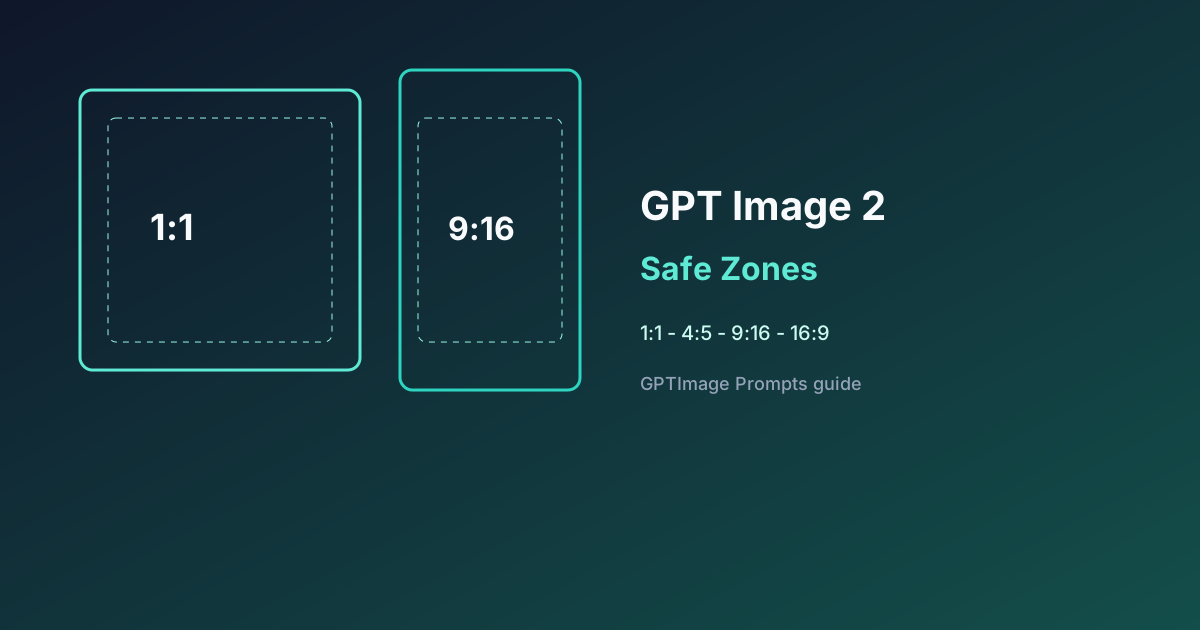
جستوجوی نسبت تصویر GPT Image، برش تصویر هوش مصنوعی یا ناحیه امن gptimage 2 معمولاً یعنی سوژه بریده شده، عنوان زیر رابط پلتفرم رفته، یا یک فایل به همه کانالها تحمیل شده است. این راهنما یک Brief قاب آماده کپی میدهد تا تصویر تولیدشده برای هر جایگذاری قابل انتشار باشد.
سایت مستقل و بدون وابستگی به OpenAI. قواعد برش پلتفرمها تغییر میکند؛ پیش از انتشار پیشنمایش بگیرید.
جدول اندازه هر پلتفرم در آموزش پوستر اجتماعی است. این صفحه فقط قفل کردن نسبت و ناحیه امن را در پرامپت توضیح میدهد.
1. یک قاب انتخاب کنید
در هر تولید فقط یک نسبت قفل کنید. برای اندازههای دیگر همان سوژه را دوباره بسازید. ننویسید «همه پلتفرمها در یک تصویر».
| تحویل | نسبت | جای متن |
|---|---|---|
| محصول مربع / پکشات | 1:1 | نشان به داخل؛ حاشیه حدود ۸٪ |
| پرتره فید | 4:5 | تیتر در یکسوم بالا |
| پوستر | 3:4 | تیتر داخل قاب امن؛ ببینید متن پوستر چینی |
| جلد Story / Reels | 9:16 | بالا و پایین حدود ۱۲–۱۵٪ خالی؛ عنوان در وسط |
| بندانگشتی افقی | 16:9 | عنوان چپ یا پایین-وسط؛ گوشه پایین راست را خالی بگذارید |
زمینه: قطب پرامپت · بندانگشتی · ویرایش چندمرحلهای.
2. Brief قاب (کپی کنید)
[Brief قاب و ناحیه امن]
تحویل: جلد عمودی Story، نسبت باید 9:16 باشد
سوژه: محصول در مرکز، کامل در قاب، بدون تماس با بالا و پایین
ناحیه امن: ۱۵٪ بالا و ۱۵٪ پایین بدون متن و بدون لوگو
جای عنوان: مرکز عمودی، درشت، کنتراست بالا
متن روی تصویر (دقیق): "48H ONLY"
پرهیز: افقی 16:9، متن چسبیده به لبه، محصول بریدهشده، واترمارک
کنترل: در پیشنمایش 9:16 عنوان بیرون ناحیه امن بالا و پایین بماندنکته: بنویسید «نسبت باید 9:16 باشد» و درصد ناحیه امن را بدهید. نگویید «عمودی و قشنگش کن».
3. Bad → Good
Bad:
یک تبلیغ بساز که برای همه شبکهها مناسب باشد، عنوان بزرگGood:
حالت Thinking. GPT Image 2، نسبت باید 9:16 باشد.
محصول در مرکز و کامل. ۱۵٪ بالا و ۱۵٪ پایین بدون متن.
عنوان در مرکز عمودی، متن دقیق: "48H ONLY".
کنتراست بالا، کلمات کم. بدون برش افقی، بدون عنوان لبهای، بدون محصول بریده.وقتی قاب را عوض میکنید فقط یک بُعد را ویرایش کنید: نسبت و حاشیهها. متن و محصول را عوض نکنید. ببینید ویرایش چندمرحلهای.
صحنههای دیگر: Prompts · اجتماعی · Prompts · پوستر · فروشگاه.
4. شش قاعده
- یک نسبت برای هر تصویر. 1:1، 4:5، 9:16 و 16:9 را جدا بسازید.
- اول سوژه، بعد متن. برش را تأیید کنید، بعد تیتر را اضافه کنید.
- درصدها را در پرامپت بنویسید. 9:16: بالا و پایین ۱۲–۱۵٪. 1:1: حاشیه حدود ۸٪.
- متن داخل قاب امن، سوژه داخل قاب سوژه. هیچکدام روی خط برش ننشیند.
- متن لبه را با برش بعدی نجات ندهید. برش حروف را پاک میکند.
- مجموعه کمپین: توصیف سوژه را دوباره به کار ببرید و فقط نسبت و ناحیه امن را عوض کنید. برای اصلاح محلی دقیقتر ببینید GPT Image 2.5.
5. یادداشت صحنه
| صحنه | قید اضافه |
|---|---|
| هیروی محصول | 1:1؛ محصول دور از لبهها؛ نشان حداکثر ۴ نویسه و به داخل |
| جلد ویدیو | 16:9؛ عنوان دور از پایین راست؛ ببینید بندانگشتی |
| پوستر چینی | 3:4؛ عنوان داخل قاب امن؛ ببینید متن چینی |
| نمای UI | با قاب دستگاه یکی شود؛ کنترلها بیرون برش گوشه |
6. چکلیست پیش از انتشار
- پرامپت یک نسبت را نام میبرد و فایل با آن یکی است
- در 9:16 ناحیه امن بالا و پایین عنوان و لوگو ندارد
- سوژه کامل است و قاب آن را نبریده
- عنوان داخل قاب امن است و روی گوشی خوانا است
- اندازههای اضافه تولید تازه هستند، نه یک فایل با برش اجباری
- تغییر نسبت همزمان متن، سبک و محصول را عوض نکرده است
7. گام بعد
- Brief را در جریان میز کار بچسبانید و قاب اول را بسازید
- بقیه اندازهها را از آموزش پوستر اجتماعی کامل کنید
- به قطب پرامپت برگردید و به یک صحنه بروید
قاب و ناحیه امن راه GPT Image / gptimage 2 برای کم کردن بازتولید است: یک نسبت، درصدهای صریح، و متن دور از خط برش. این بهتر از «یک تصویر برای همه پلتفرمها» است.
آماده خلق هستید؟
به میزکار اپ بروید و تولید GPT Image و ویرایش چنددورهای را رایگان امتحان کنید.
شروع رایگان →