
GPT Image 比例与安全区实战:画幅、裁切和文字落点
2026 年 9 月:用 GPT Image 2 / gptimage 2 一次锁对画幅——1:1、4:5、9:16、16:9 的安全区怎么写进提示词、Bad→Good 与发布前核对表。
· GPTImage Prompts #比例#安全区#GPT Image 2#gptimage 2
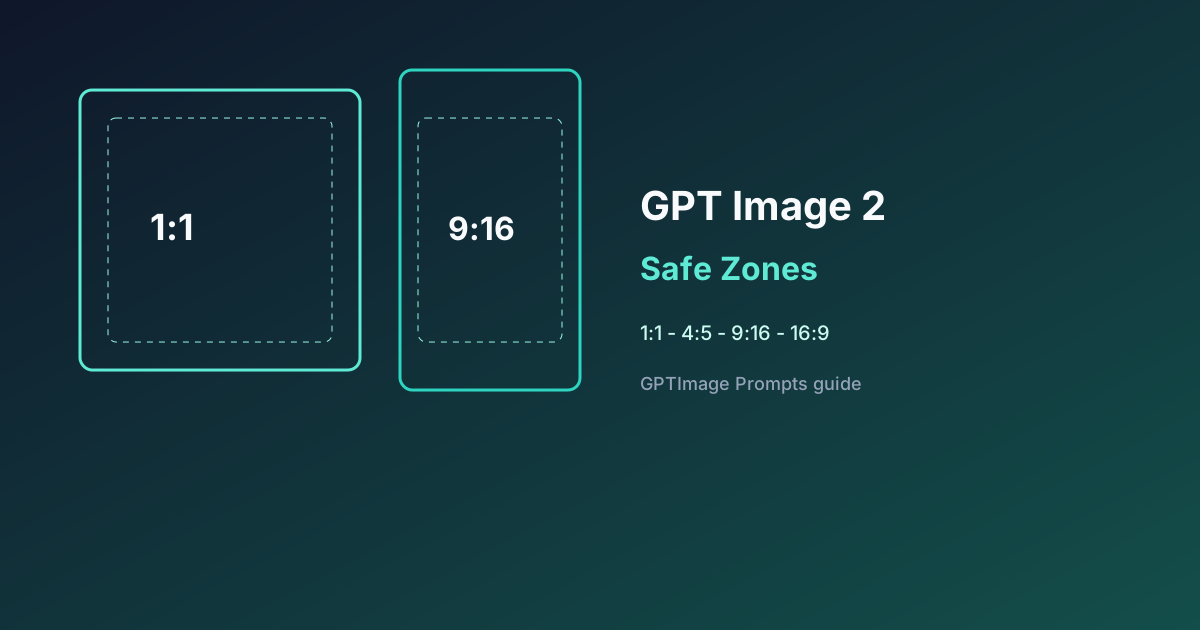
搜索 GPT Image 比例、AI 图片裁切 或 gptimage 2 安全区 时,常见翻车是:主体被平台切掉、标题压进状态栏、同一张图硬套所有尺寸。本文给一套可复制的画幅 Brief,让「能出图」变成「按渠道可发布」。
本站为独立第三方指南站,与 OpenAI 无隶属关系。各平台裁切规则会变,上线前以预览为准。
平台尺寸表见 社媒海报教程。本文只解决提示词里怎么锁 比例 和 安全区。
一、先定一个画幅
一次生成只锁一个比例。要多尺寸,用同一主体分轮出,不要写「适配所有平台」。
| 交付 | 比例 | 文字落点 |
|---|---|---|
| 电商方图 / 白底 | 1:1 | 角标靠内,四周留约 8% |
| 信息流竖图 | 4:5 | 标题放上三分之一内 |
| 海报 / 小红书封面 | 3:4 | 主标题在安全框内,见 中文海报文字 |
| Story / Reels / 抖音封面 | 9:16 | 上下各留约 12%–15%,中间放标题 |
| 横版视频封面 | 16:9 | 标题偏左或中下,避开右下角标区 |
二、画幅 Brief(复制即用)
[画幅与安全区 Brief]
交付:竖版 Story 封面,比例必须为 9:16
主体:产品居中,完整入镜,不贴上下边缘
安全区:顶部 15% 与底部 15% 不放文字、不放 Logo
标题落点:画面垂直正中,字大、对比高
文字(必须精确):「48小时」
禁止:16:9 横构图、文字贴边、主体被裁切、多余水印
质检:按 9:16 预览,标题不进入上下安全区
要点: 把比例写成「必须为 9:16」,并写出安全区百分比。不要只说「竖版好看一点」。
三、Bad → Good
Bad:
做一张适合所有社媒的促销图,标题大一点Good:
思考模式。GPT Image 2,比例必须为 9:16。
产品居中完整,顶部 15% 与底部 15% 留空,不放任何文字。
标题放在画面正中,必须精确显示:「48小时」。
高对比、字少。禁止横构图、贴边标题、裁切产品。
改画幅时走单维协议:只改比例和留白,不改文案、不改产品。见 多轮编辑。
可再配场景:提示词 · 社媒 · 提示词 · 海报 · 电商营销。
四、6 条规则
- 一图一比例:1:1、4:5、9:16、16:9 分开生成。
- 先主体、后字:首轮可以无字,确认构图后再加标题。
- 百分比写进提示词:9:16 用上下 12%–15%;1:1 四周约 8%。
- 文字进安全框,主体进主体框:两框不要叠在裁切线上。
- 不要指望后期硬裁救文字:字若生成在边缘,裁切只会切掉它。
- 系列战役:同一活动多尺寸时,复用主体描述,只换比例与安全区。需要稳改局部时结合 GPT Image 2.5。
五、场景速查
| 场景 | 额外约束 |
|---|---|
| 电商主图 | 1:1;产品不贴边;角标 ≤ 4 字且靠内 |
| 视频封面 | 16:9;标题避开右下;见 缩略图文 |
| 中文海报 | 3:4;标题在安全框内;见 中文文字渲染 |
| UI 截图 | 按目标机框比例,控件不贴圆角裁切区 |
六、发布前 Checklist
- 提示词写明唯一比例,且成图比例一致
- 9:16 上下安全区无标题、无 Logo
- 主体完整,没有被画幅切掉
- 标题在安全框内,手机预览可读
- 多尺寸是分轮生成,不是一张图硬裁
- 改比例时未同时改文案、风格和产品
七、下一步
画幅和安全区是 GPT Image / gptimage 2 少返工的前提:一次一个比例、百分比写清楚、文字离开裁切线。按这三步走,比「做一张适合所有平台的图」更接近可发布。
读完就动手?
跳转 App 工作台,免费试用 GPT Image 图像生成与多轮编辑。
免费开始创作 →