
Proporção e zonas seguras no GPT Image: corte e texto
Setembro 2026: trave um formato com GPT Image 2 / gptimage 2—1:1, 4:5, 9:16, 16:9, Bad→Good e checklist.
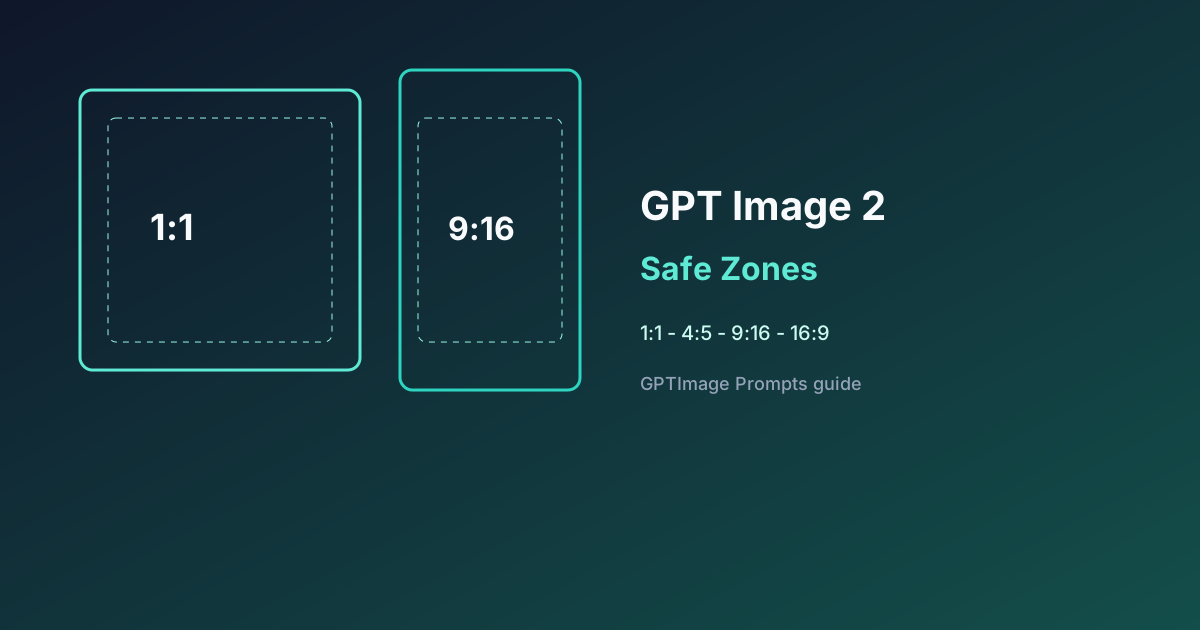
Pesquisar proporção do GPT Image, corte de imagem com IA ou zona segura do gptimage 2 costuma significar que o sujeito foi cortado, o título ficou sob a interface da plataforma, ou um único arquivo foi forçado em todos os canais. Este guia dá um Brief de enquadramento pronto para copiar, para a imagem gerada ficar publicável em cada placement.
Site independente, sem ligação com a OpenAI. As regras de corte das plataformas mudam; pré-visualize antes de publicar.
As tabelas de tamanho por plataforma estão no tutorial de posters sociais. Esta página trata só de travar a proporção e as zonas seguras no prompt.
1. Escolha um único enquadramento
Trave uma só proporção por geração. Para mais tamanhos, gere de novo o mesmo sujeito. Não peça «todas as plataformas numa imagem».
| Entrega | Proporção | Onde vai o texto |
|---|---|---|
| Produto quadrado / packshot | 1:1 | Selo para dentro; margem de cerca de 8% |
| Retrato de feed | 4:5 | Título no terço superior |
| Poster | 3:4 | Título dentro da moldura segura; ver texto de poster em chinês |
| Capa de Story / Reels | 9:16 | Deixe ~12–15% livres em cima e em baixo; título ao centro |
| Miniatura horizontal | 16:9 | Título à esquerda ou no centro-baixo; evite o canto inferior direito |
Contexto: hub de prompts · miniaturas · edição multi-turno.
2. Brief de enquadramento (copiar e colar)
[Brief de enquadramento e zona segura]
Entrega: capa vertical de Story, a proporção tem de ser 9:16
Sujeito: produto centrado, inteiro no quadro, sem tocar em cima nem em baixo
Zona segura: os 15% de cima e os 15% de baixo sem texto e sem logo
Posição do título: centro vertical, grande, alto contraste
Texto na imagem (exato): "48H ONLY"
Evitar: horizontal 16:9, texto colado à borda, produto cortado, marcas de água
QC: na pré-visualização 9:16, o título fica fora das zonas seguras de cima e de baixo
Ponto-chave: escreva «a proporção tem de ser 9:16» e dê as percentagens da zona segura. Não diga «deixa vertical e bonito».
3. Bad → Good
Bad:
Faz uma promo que sirva para todas as redes, com título grandeGood:
Modo Thinking. GPT Image 2, a proporção tem de ser 9:16.
Produto centrado e completo. Os 15% de cima e os 15% de baixo ficam sem texto.
Título no centro vertical, texto exato: "48H ONLY".
Alto contraste, poucas palavras. Sem corte horizontal, sem títulos na borda, sem produto cortado.
Ao mudar o enquadramento, faça uma edição de uma só dimensão: só proporção e margens. Não mude o copy nem o produto. Ver edição multi-turno.
Mais cenas: Prompts · social · Prompts · poster · e-commerce.
4. Seis regras
- Uma proporção por imagem. Gere 1:1, 4:5, 9:16 e 16:9 em separado.
- Primeiro o sujeito, depois o texto. Confirme o corte e só então acrescente o título.
- Ponha as percentagens no prompt. 9:16: cima e baixo 12–15%. 1:1: margem de cerca de 8%.
- Texto dentro da moldura segura, sujeito dentro da moldura do sujeito. Nenhum dos dois sobre a linha de corte.
- Não salve texto da borda cortando depois. O corte apaga as letras.
- Conjuntos de campanha: reutilize a descrição do sujeito e troque só a proporção e a zona segura. Para ajustes locais mais finos, ver GPT Image 2.5.
5. Notas de cena
| Cena | Restrição extra |
|---|---|
| Hero de produto | 1:1; produto longe das bordas; selo com 4 caracteres ou menos, para dentro |
| Capa de vídeo | 16:9; título fora do canto inferior direito; ver miniaturas |
| Poster em chinês | 3:4; título dentro da moldura segura; ver texto em chinês |
| Captura de UI | Igualar a moldura do dispositivo; controlos fora do corte dos cantos |
6. Checklist antes de publicar
- O prompt indica uma única proporção e o ficheiro corresponde
- Em 9:16, as zonas seguras de cima e de baixo não têm título nem logo
- O sujeito está completo, não cortado pelo enquadramento
- O título está na moldura segura e lê-se no telemóvel
- Os tamanhos extra são gerações novas, não um ficheiro cortado à força
- Uma mudança de proporção não alterou ao mesmo tempo copy, estilo e produto
7. A seguir
- Cole o Brief no fluxo do workbench e gere o primeiro enquadramento
- Complete os outros tamanhos com o tutorial de posters sociais
- Volte ao hub de prompts e desça a uma cena
Enquadramento e zona segura são a forma de o GPT Image / gptimage 2 evitar refazer a imagem: uma proporção, percentagens explícitas e o texto fora da linha de corte. Isso ganha a «uma imagem para todas as plataformas».
Pronto para criar?
Va ao workbench do App e experimente GPT Image e edicao multi-turno gratis.
Começar grátis →