
Tỷ lệ và vùng an toàn GPT Image: crop và vị trí chữ
9/2026: khóa một khung với GPT Image 2 / gptimage 2—1:1, 4:5, 9:16, 16:9, Bad→Good, checklist.
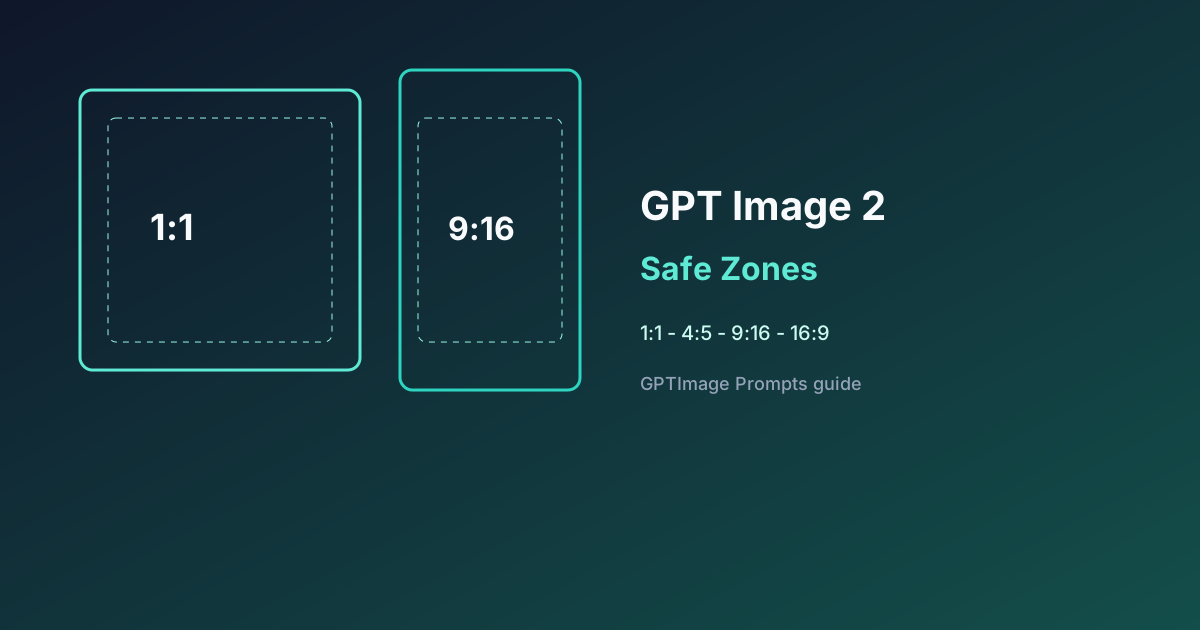
Tìm tỷ lệ GPT Image, cắt ảnh AI hoặc vùng an toàn gptimage 2 thường nghĩa là chủ thể bị cắt, tiêu đề nằm dưới thanh giao diện nền tảng, hoặc một file bị ép vào mọi kênh. Bài này đưa Brief khung hình sẵn để sao chép, để ảnh tạo ra đăng được theo từng vị trí.
Trang độc lập, không liên kết với OpenAI. Quy tắc crop của nền tảng hay đổi; xem trước trước khi đăng.
Bảng kích thước theo nền tảng nằm ở hướng dẫn poster mạng xã hội. Trang này chỉ nói cách khóa tỷ lệ và vùng an toàn trong prompt.
1. Chọn một khung
Mỗi lần tạo chỉ khóa một tỷ lệ. Muốn thêm kích thước thì tạo lại cùng chủ thể. Đừng yêu cầu «mọi nền tảng trong một ảnh».
| Bàn giao | Tỷ lệ | Chữ đặt ở đâu |
|---|---|---|
| Sản phẩm vuông / packshot | 1:1 | Huy hiệu lùi vào; lề khoảng 8% |
| Ảnh dọc trên feed | 4:5 | Tiêu đề ở một phần ba phía trên |
| Poster | 3:4 | Tiêu đề trong khung an toàn; xem chữ poster tiếng Trung |
| Bìa Story / Reels | 9:16 | Chừa ~12–15% trên và dưới; tiêu đề ở giữa |
| Thumbnail ngang | 16:9 | Tiêu đề bên trái hoặc giữa-dưới; tránh góc dưới phải |
Bối cảnh: hub prompt · thumbnail · chỉnh sửa nhiều lượt.
2. Brief khung hình (sao chép)
[Brief khung hình và vùng an toàn]
Bàn giao: bìa Story dọc, tỷ lệ bắt buộc là 9:16
Chủ thể: sản phẩm ở giữa, trọn trong khung, không chạm mép trên và dưới
Vùng an toàn: 15% trên và 15% dưới không có chữ và không có logo
Vị trí tiêu đề: giữa theo chiều dọc, chữ lớn, tương phản cao
Chữ trên ảnh (đúng nguyên văn): "48H ONLY"
Tránh: ngang 16:9, chữ sát mép, sản phẩm bị cắt, watermark
QC: xem trước 9:16, tiêu đề nằm ngoài vùng an toàn trên và dưới
Mấu chốt: viết «tỷ lệ bắt buộc là 9:16» và nêu phần trăm vùng an toàn. Đừng chỉ nói «làm dọc cho đẹp».
3. Bad → Good
Bad:
Làm một ảnh khuyến mãi dùng được cho mọi mạng xã hội, chữ toGood:
Chế độ Thinking. GPT Image 2, tỷ lệ bắt buộc là 9:16.
Sản phẩm ở giữa và đủ. 15% trên và 15% dưới không có chữ.
Tiêu đề ở giữa theo chiều dọc, chữ đúng nguyên văn: "48H ONLY".
Tương phản cao, ít chữ. Không crop ngang, không tiêu đề sát mép, không cắt sản phẩm.
Khi đổi khung, sửa một chiều: chỉ tỷ lệ và lề. Không đổi copy và sản phẩm. Xem chỉnh sửa nhiều lượt.
Thêm cảnh: Prompts · social · Prompts · poster · thương mại điện tử.
4. Sáu quy tắc
- Một ảnh một tỷ lệ. Tạo riêng 1:1, 4:5, 9:16 và 16:9.
- Chủ thể trước, chữ sau. Xác nhận crop rồi mới thêm tiêu đề.
- Ghi phần trăm vào prompt. 9:16: trên và dưới 12–15%. 1:1: lề khoảng 8%.
- Chữ trong khung an toàn, chủ thể trong khung chủ thể. Không đặt lên đường cắt.
- Đừng cứu chữ sát mép bằng cách crop sau. Crop sẽ xóa chữ.
- Bộ chiến dịch: dùng lại mô tả chủ thể, chỉ đổi tỷ lệ và vùng an toàn. Sửa cục bộ chặt hơn thì xem GPT Image 2.5.
5. Ghi chú cảnh
| Cảnh | Ràng buộc thêm |
|---|---|
| Ảnh hero sản phẩm | 1:1; sản phẩm cách mép; huy hiệu tối đa 4 ký tự, lùi vào |
| Bìa video | 16:9; tiêu đề tránh góc dưới phải; xem thumbnail |
| Poster tiếng Trung | 3:4; tiêu đề trong khung an toàn; xem chữ tiếng Trung |
| Ảnh chụp UI | Khớp khung thiết bị; control tránh vùng cắt góc |
6. Checklist trước khi đăng
- Prompt nêu đúng một tỷ lệ và file khớp tỷ lệ đó
- 9:16 vùng an toàn trên và dưới không có tiêu đề, không có logo
- Chủ thể còn nguyên, không bị khung cắt
- Tiêu đề nằm trong khung an toàn và đọc được trên điện thoại
- Kích thước thêm là lần tạo mới, không phải một file crop cứng
- Đổi tỷ lệ không đồng thời đổi copy, phong cách và sản phẩm
7. Bước tiếp
- Dán Brief vào luồng workbench và tạo khung đầu tiên
- Bổ sung kích thước khác từ hướng dẫn poster mạng xã hội
- Quay lại hub prompt và đi xuống một cảnh
Khung hình và vùng an toàn là cách GPT Image / gptimage 2 giảm làm lại: một tỷ lệ, phần trăm rõ, chữ tránh đường cắt. Cách này hơn «một ảnh cho mọi nền tảng».
San sang tao?
Chuyen den ban lam viec App va dung thu GPT Image cung chinh sua da luot mien phi.
Bắt đầu miễn phí →